
Abrindo seu consultório (configuração inicial)
Guia completo, na ordem certa, para configurar o sistema do zero e começar a atender.
Por onde começar
Antes de marcar a primeira consulta, vamos preparar o sistema. Siga a ordem abaixo — cada passo aproveita o anterior. Tudo fica em Configurações (menu lateral). Não precisa fazer tudo de uma vez: o essencial para atender é Unidade → Profissionais → Agendas → Procedimentos.
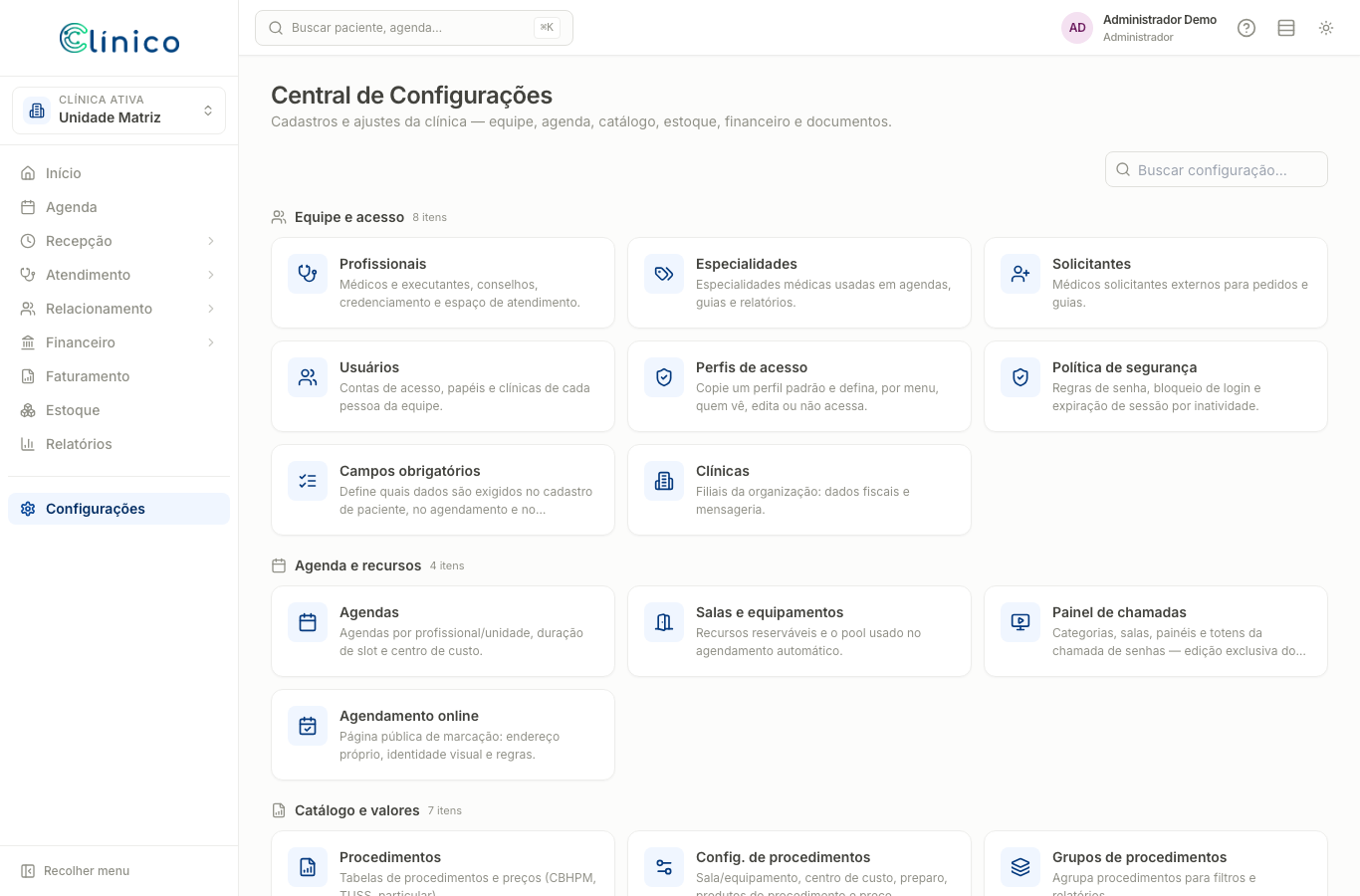
Passo 1 — Cadastre sua unidade
A unidade é a clínica/consultório onde tudo acontece. Confirme o nome, CNPJ, endereço, telefone e os dados usados em documentos e faturamento (CNES, se atende convênio).
- Abra Configurações → Unidades.
- Edite a unidade existente ou clique em adicionar uma nova.
- Preencha razão social, CNPJ, endereço completo e contatos.
- Salve. Se você tem mais de uma unidade, cadastre cada uma.

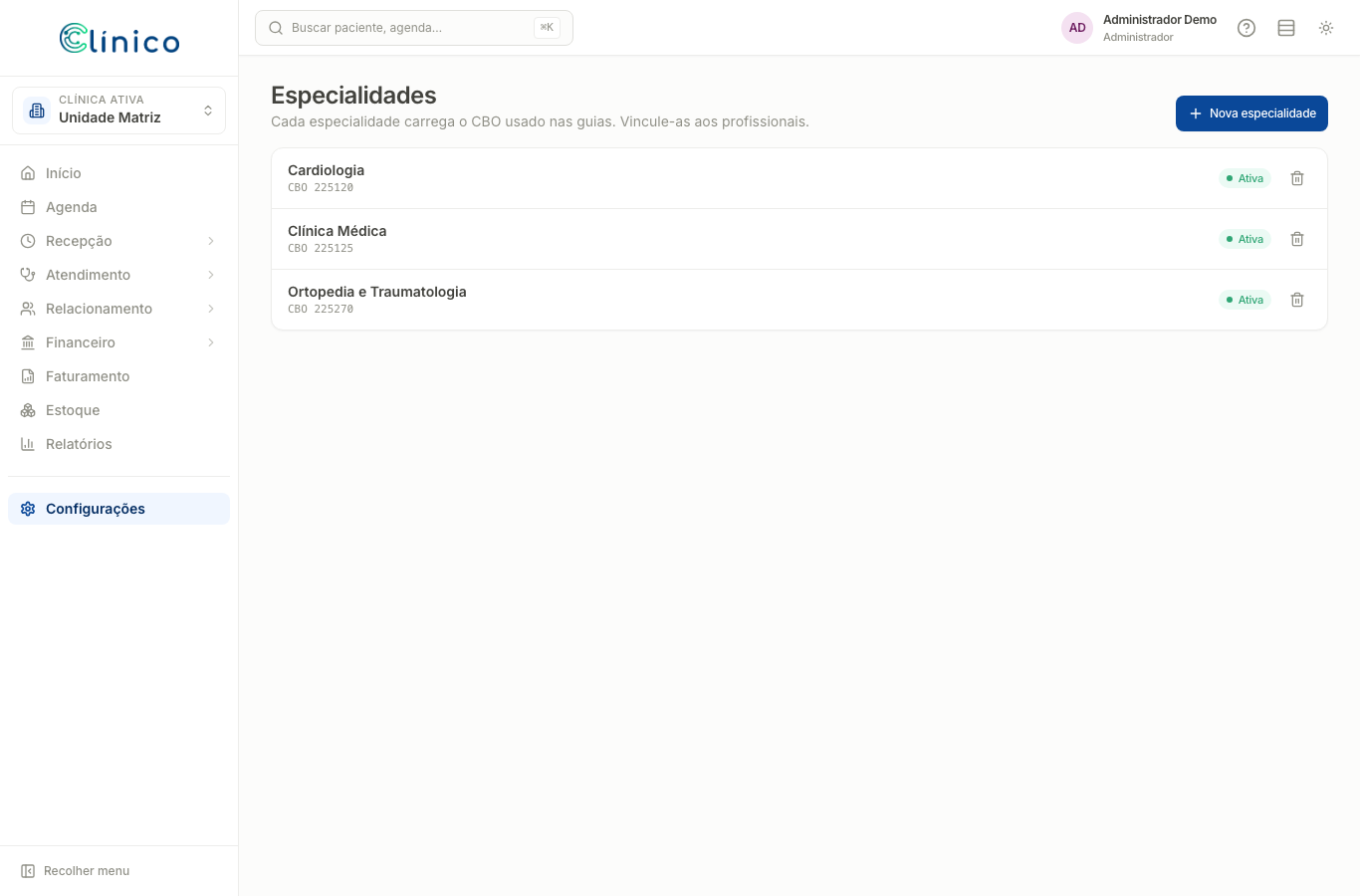
Passo 2 — Especialidades
Cadastre as especialidades atendidas (ex.: Clínica Geral, Pediatria, Cardiologia). Elas são usadas ao cadastrar profissionais e ao agendar.
- Abra Configurações → Especialidades.
- Clique em Nova e informe o nome da especialidade.
- Repita para todas as especialidades da clínica.
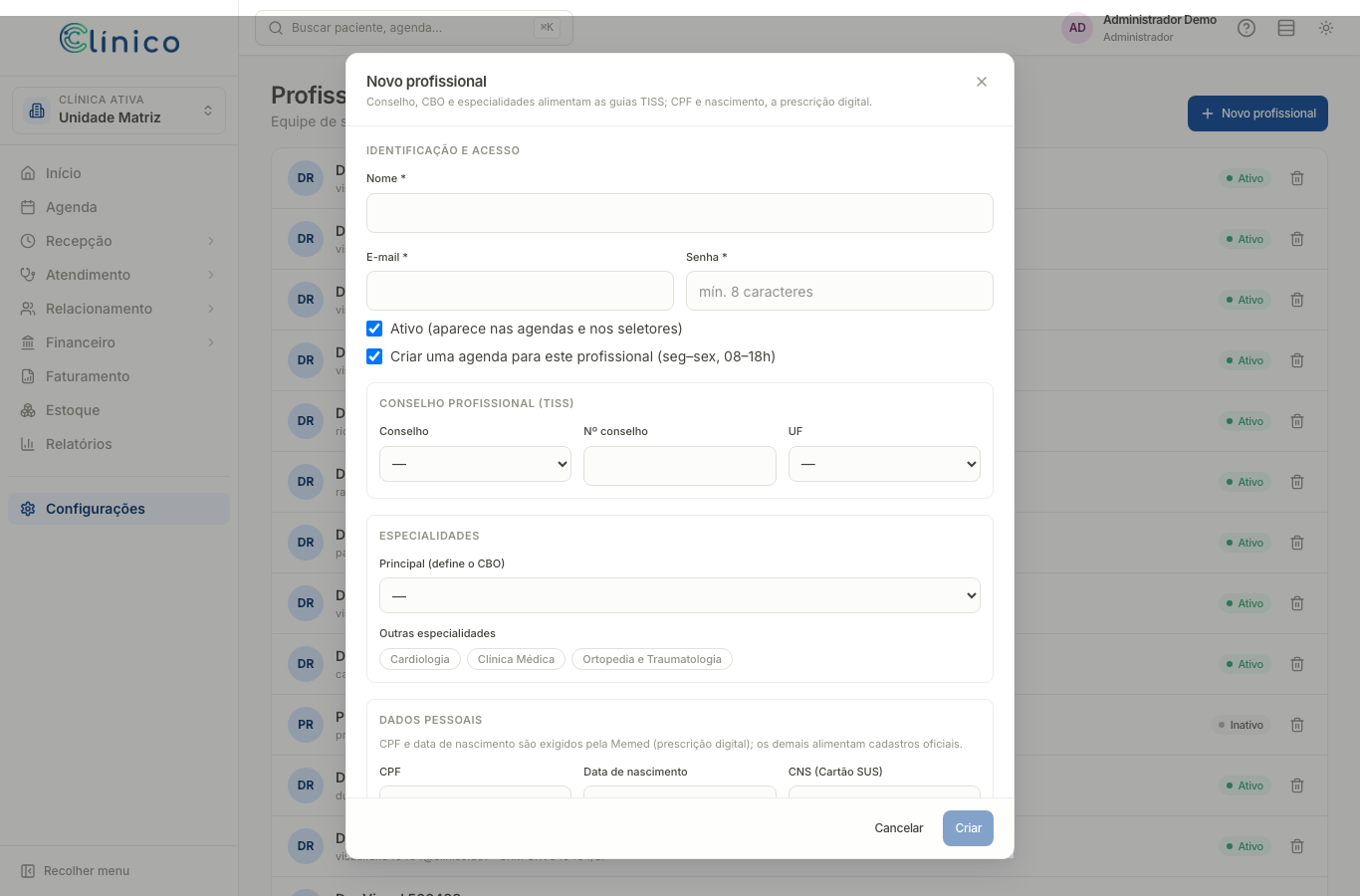
Passo 3 — Profissionais e equipe
Cadastre os profissionais que atendem. Além dos dados pessoais, informe o conselho profissional (CRM/CRO… — campo TISS, necessário para convênio e prescrição digital) e as especialidades.
- Abra Configurações → Profissionais e clique em Novo profissional.
- Preencha nome, e-mail e senha (ele usará para entrar), CPF e data de nascimento.
- Informe o conselho (tipo, número e UF) e selecione as especialidades.
- Marque como Ativo e salve.
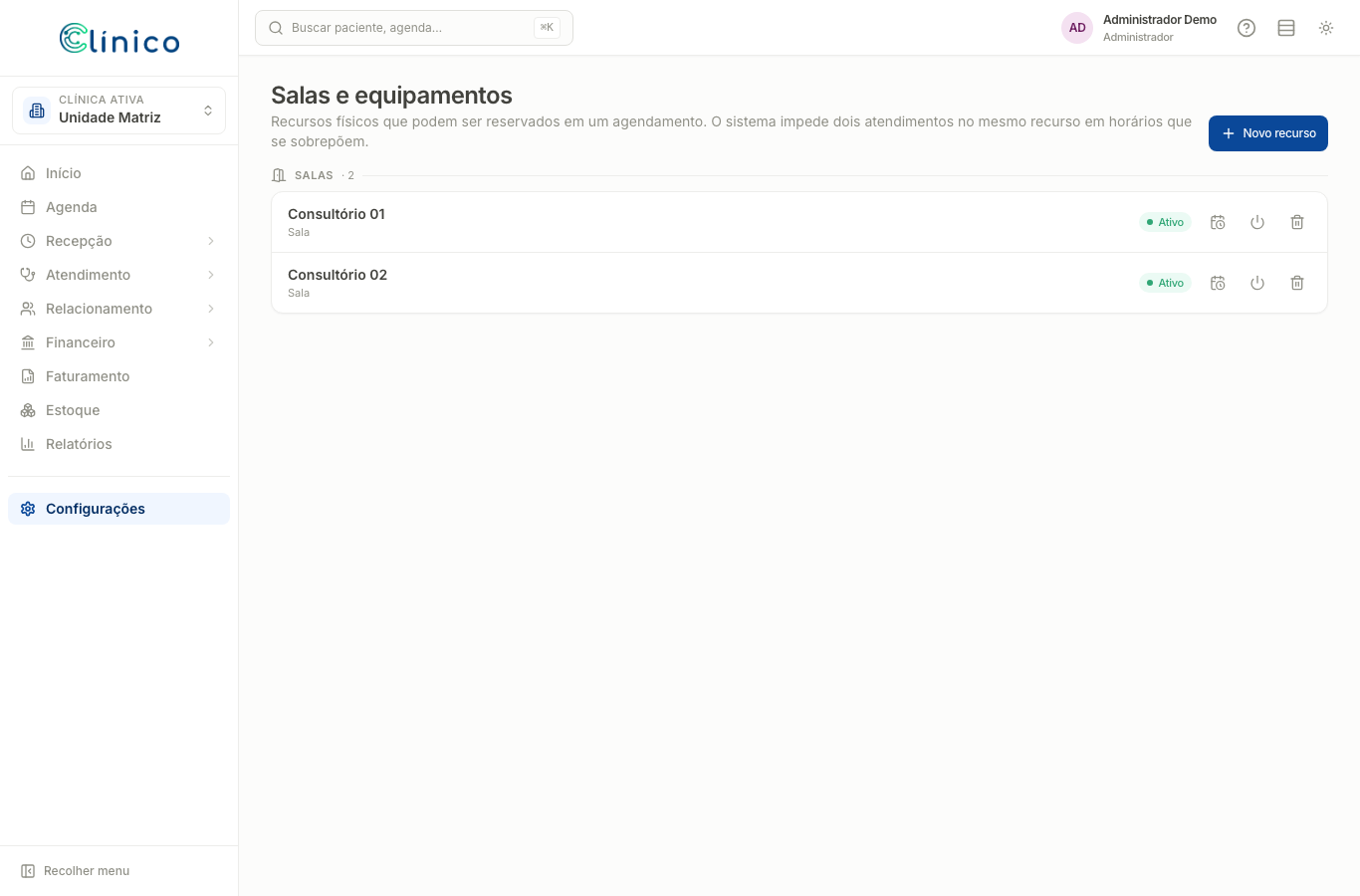
Passo 4 — Salas e equipamentos
Se a clínica controla salas e equipamentos (para evitar dois atendimentos no mesmo espaço), cadastre-os aqui. A agenda passa a considerar a disponibilidade do recurso.
- Abra Configurações → Salas e equipamentos.
- Cadastre cada sala/equipamento com um nome claro.
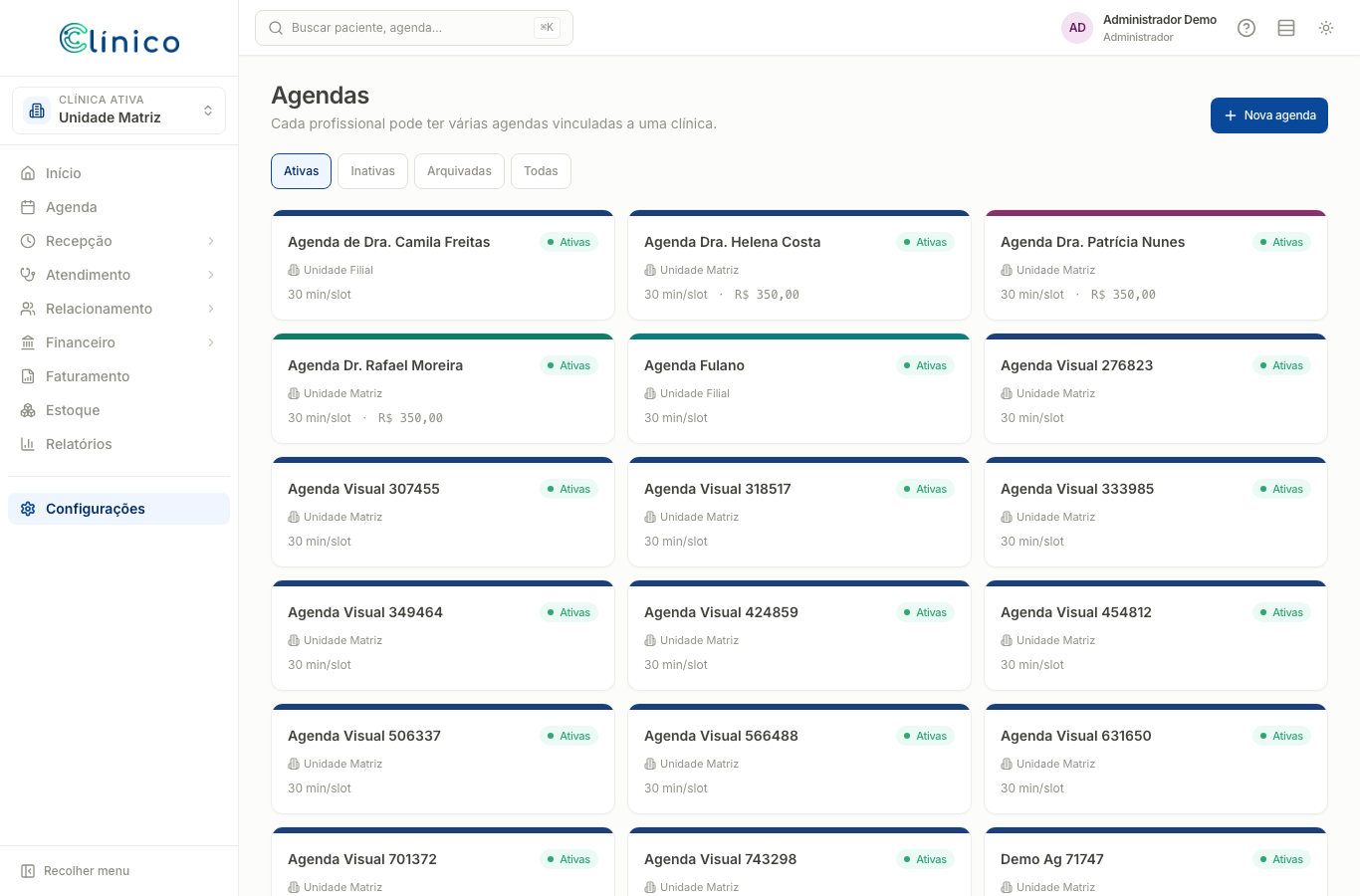
Passo 5 — Agendas (horários)
A agenda define os horários de trabalho de cada profissional (e/ou sala): dias da semana, início/fim, duração do atendimento e intervalos. É o que libera os horários para marcação.
- Abra Configurações → Agendas e crie a agenda do profissional.
- Defina os dias e faixas de horário (ex.: seg-sex, 08:00–12:00 e 14:00–18:00).
- Defina a duração padrão da consulta e bloqueios fixos (almoço).
- Salve. Os horários aparecem na Agenda para marcação.
Passo 6 — Convênios
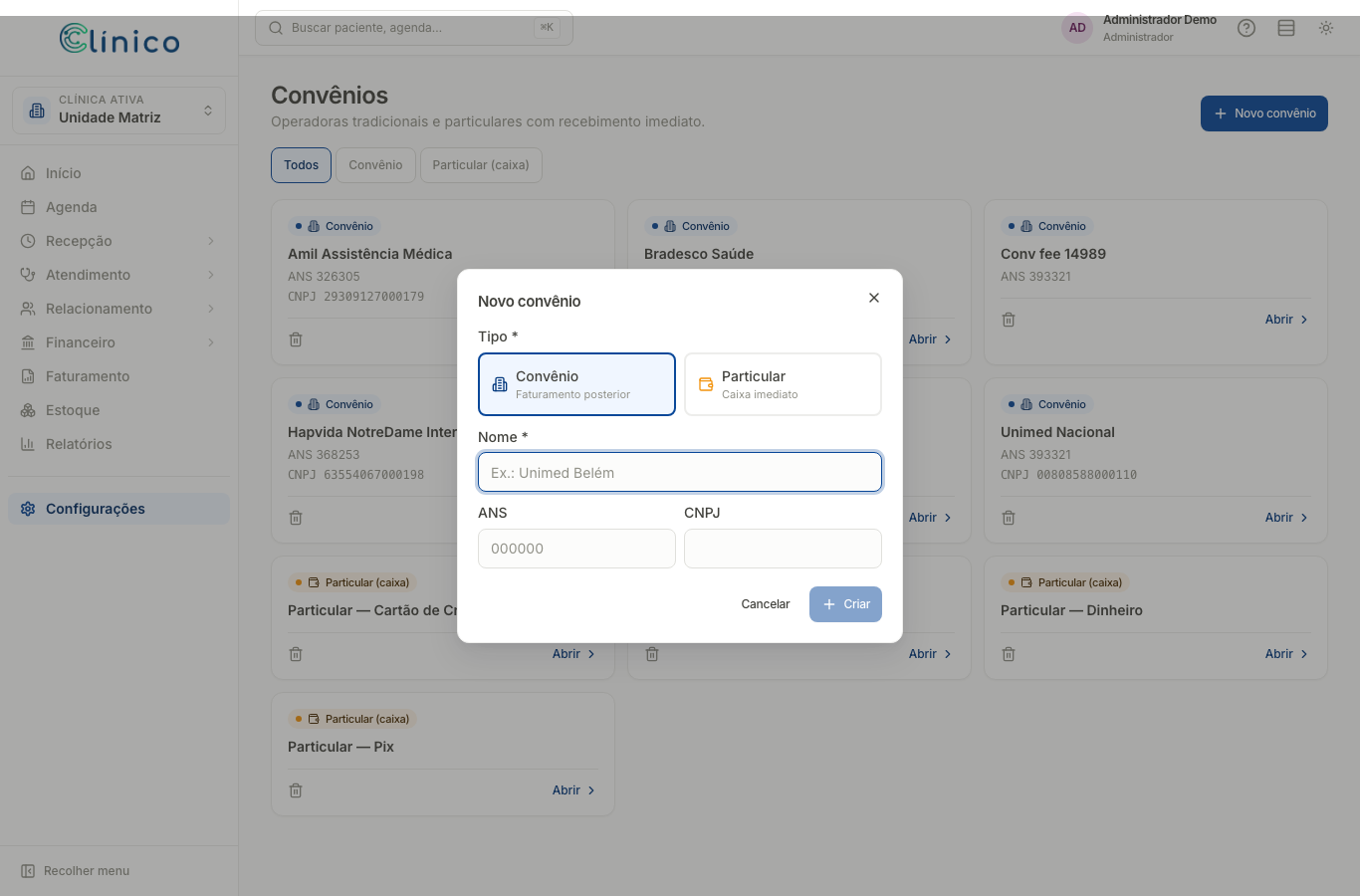
Se você atende convênios, cadastre cada operadora e seus planos. Aqui ficam as regras usadas no faturamento TISS (códigos, tabelas, validade de guia).
- Abra Configurações → Convênios e clique em Novo.
- Informe a operadora, registro ANS e os planos atendidos.
- Configure as regras de faturamento conforme o contrato.
Passo 7 — Procedimentos e preços
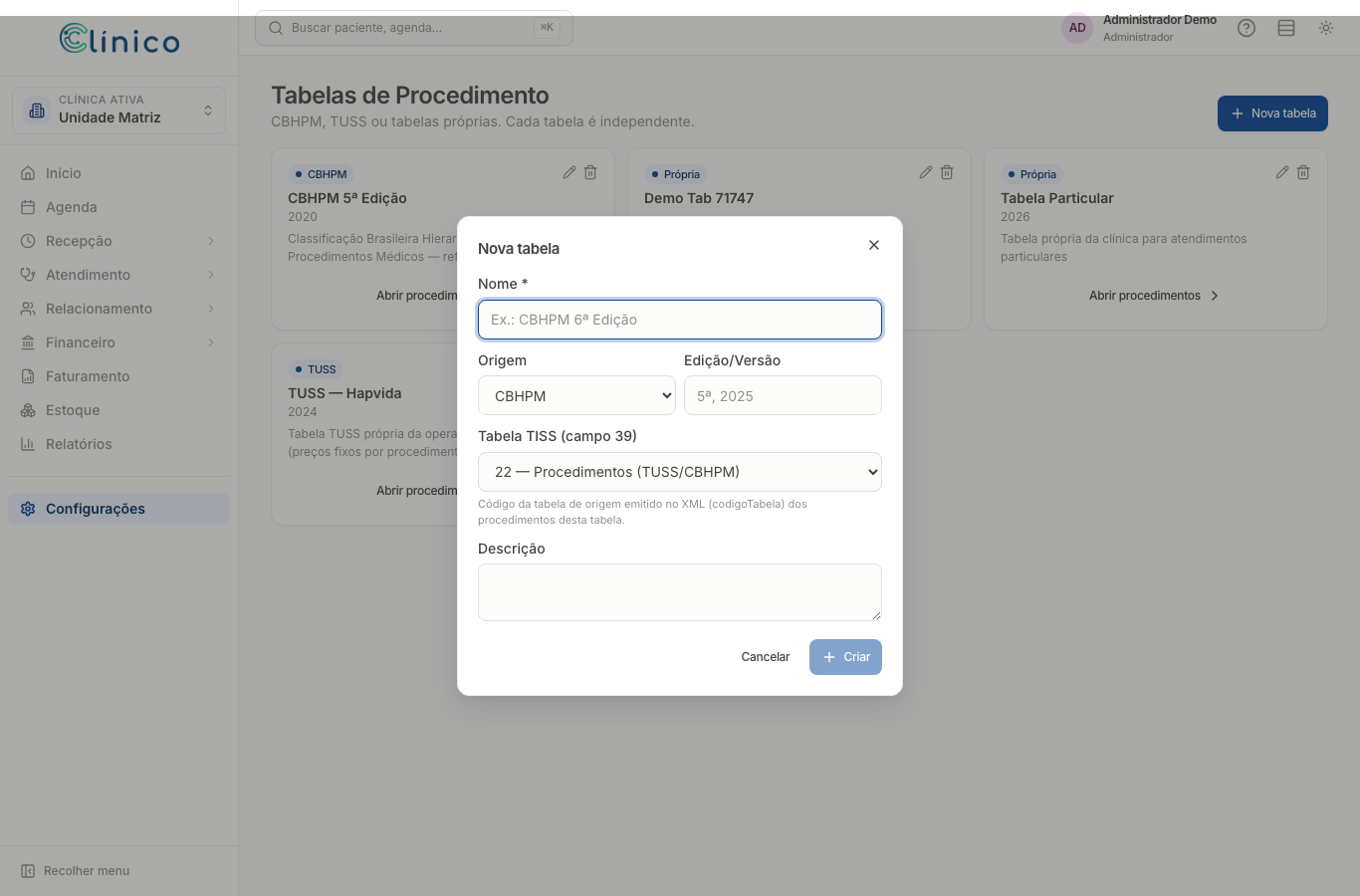
Os procedimentos são tudo que você cobra: consultas, exames, pequenos procedimentos. Defina o preço particular e os valores por convênio. Eles alimentam agendamento, atendimento, cobrança e faturamento.
- Abra Configurações → Procedimentos e clique em Novo.
- Informe nome, código (TUSS, se convênio) e o preço particular.
- Adicione os valores por convênio, quando aplicável.
- Organize em grupos (Configurações → Grupos de procedimentos) para achar rápido.
Passo 8 — Formas de pagamento e caixa
Configure as formas de pagamento aceitas (dinheiro, cartão, PIX, etc.) e os caixas físicos (pontos de recebimento). Isso habilita o recebimento no balcão.
- Abra Configurações → Pagamentos e cadastre as formas aceitas.
- Abra Configurações → Caixas físicos e crie o(s) caixa(s) da recepção.
Passo 9 — Estrutura financeira
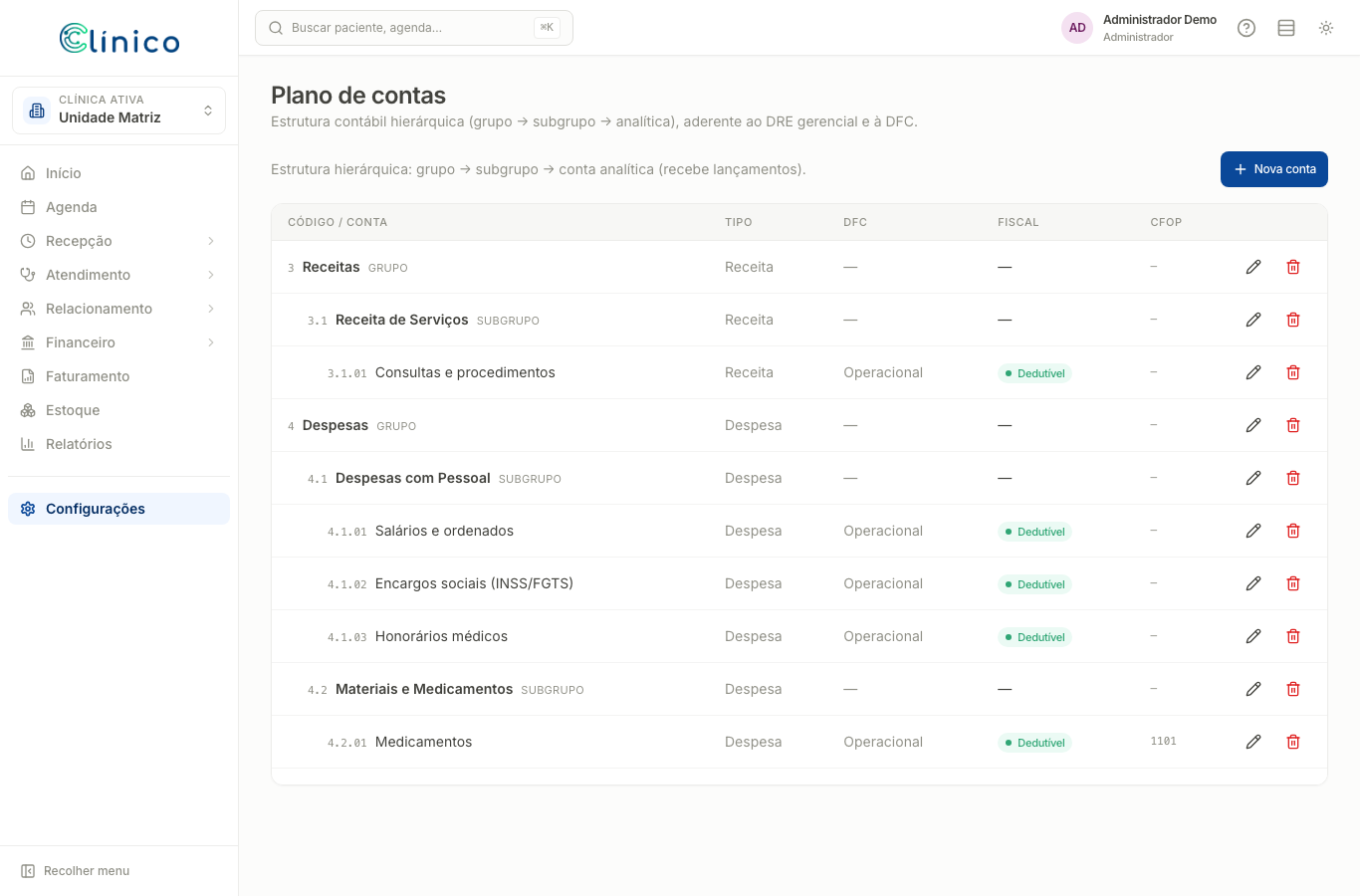
Para um controle financeiro completo, configure o plano de contas (categorias de receita/despesa) e os centros de custo (setores). Isso deixa os relatórios financeiros ricos desde o início.
- Abra Configurações → Plano de contas e crie as categorias.
- Abra Configurações → Centros de custo e cadastre os setores.
Passo 10 — Usuários e permissões
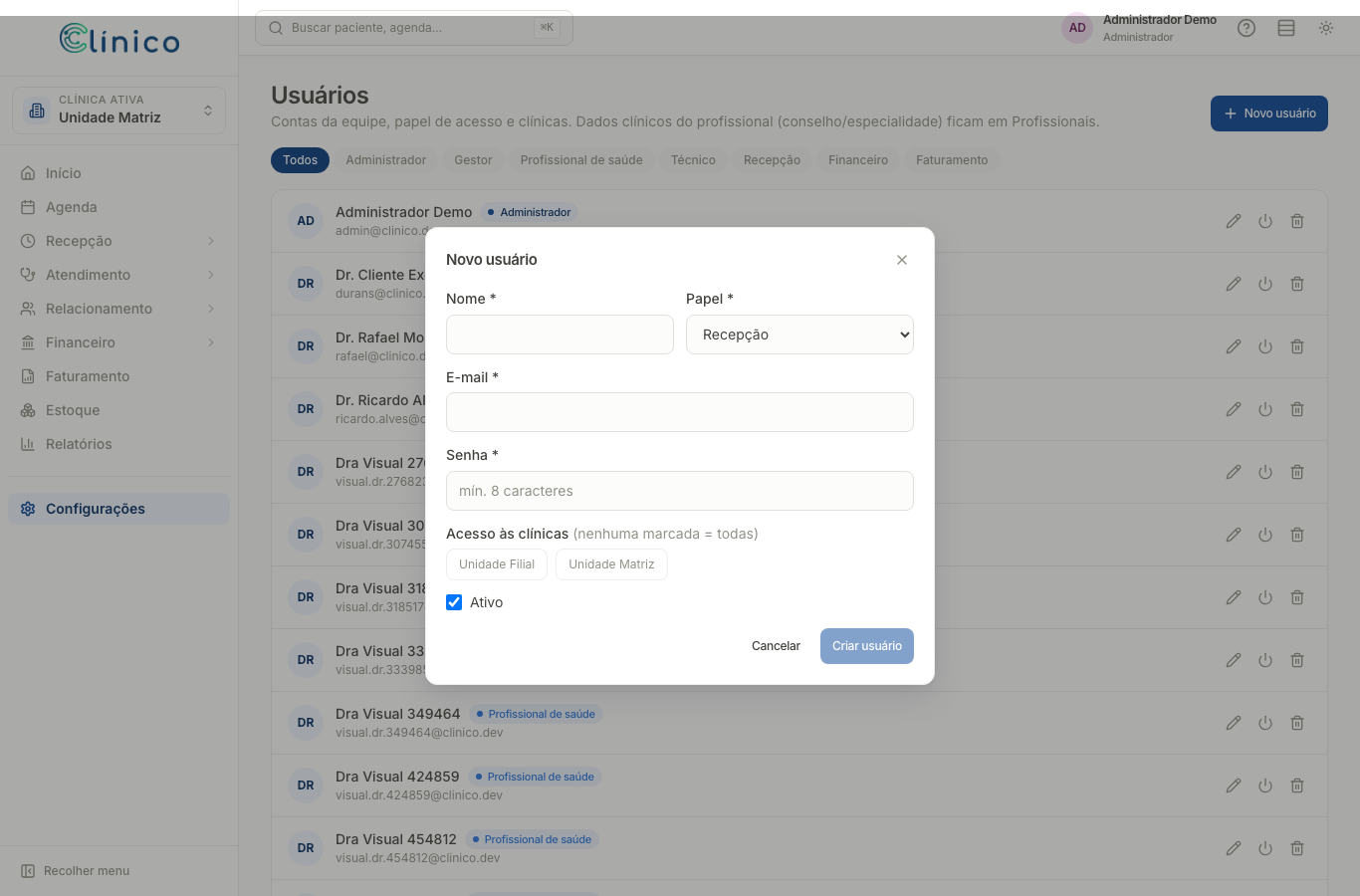
Crie um usuário para cada pessoa da equipe e defina o perfil de acesso (recepção, profissional, financeiro, gestor…). O perfil controla o que cada um vê e pode fazer.
- Abra Configurações → Usuários e clique em Novo.
- Informe nome, e-mail e o perfil (permissões).
- Envie as credenciais; na 1ª entrada a pessoa troca a senha.
Passo 11 — Integrações
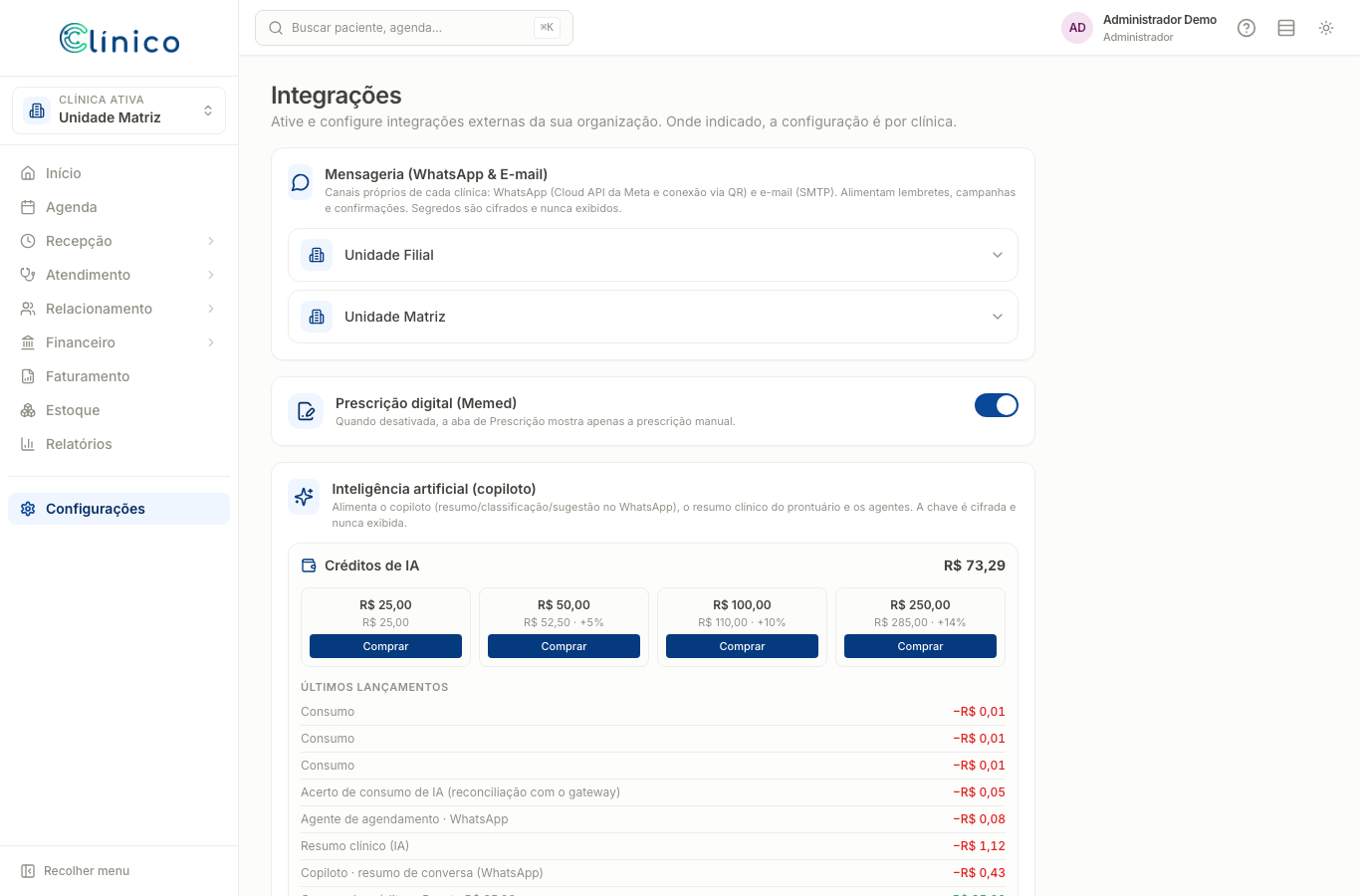
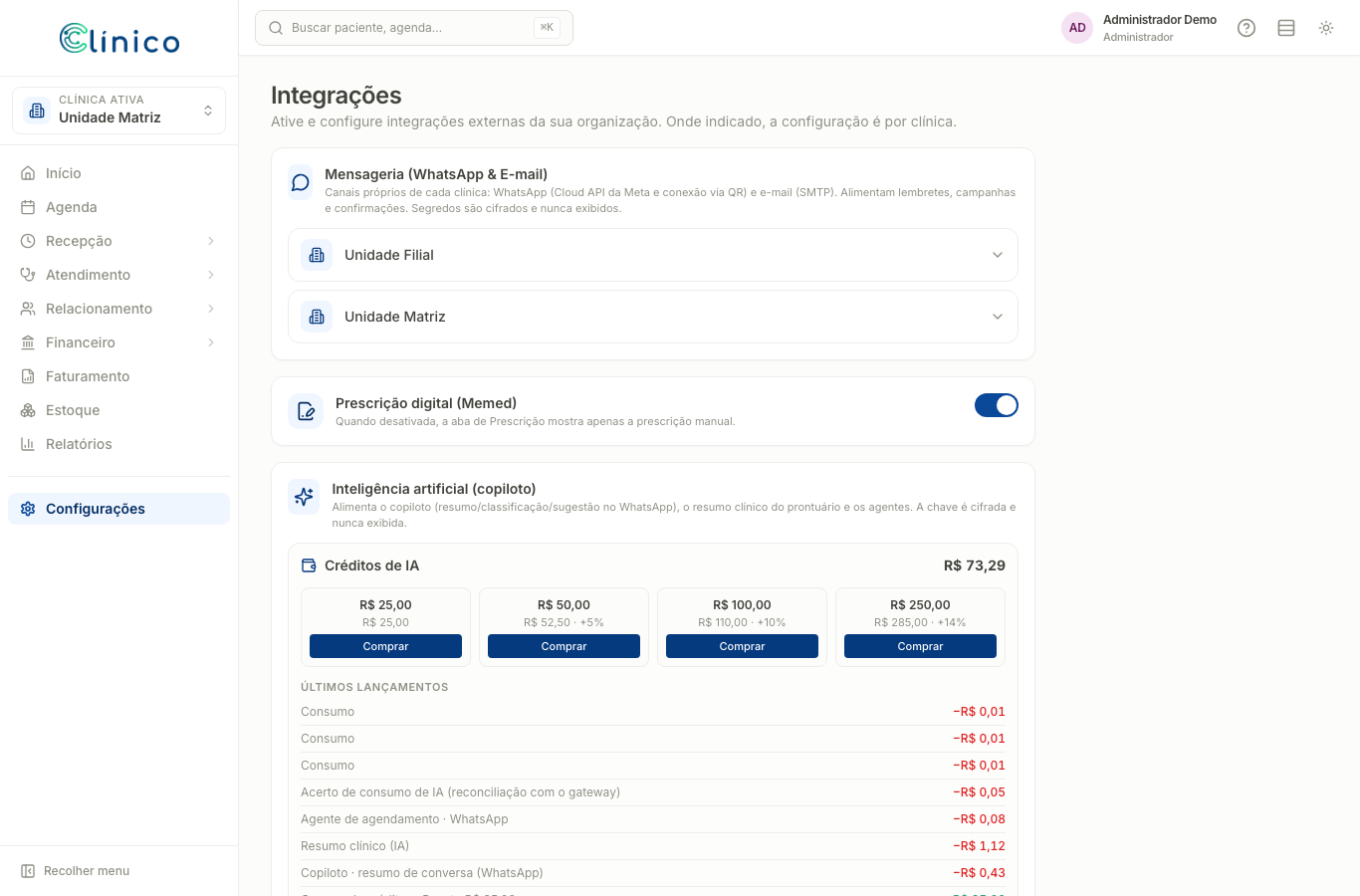
Em Configurações → Integrações você liga os serviços externos, cada um por clínica: WhatsApp (atendimento e lembretes), Inteligência Artificial (copiloto), Pagamentos/NFS-e (Asaas), Assinatura digital e Prescrição (Memed).
API pública e webhooks (para o seu TI)
No mesmo lugar, o cartão API pública e webhooks permite conectar outros sistemas (ERP, contabilidade, BI) à sua organização — sem precisar de acesso de usuário.
- Chave de API: crie uma chave, escolha os escopos (o que ela pode ler) e copie o valor — ele aparece uma única vez.
- Use a chave no cabeçalho
Authorization: Bearer sua-chavenas rotas/api/v1(pacientes e agendamentos, somente leitura). - Webhook: informe a URL do seu sistema e os eventos desejados (ex.:
patient.created,appointment.created). Guarde o segredo exibido. - A cada evento, enviamos um POST assinado no cabeçalho
X-Clinico-Signature; valide-o com o segredo antes de confiar no conteúdo.
Automações (o sistema agindo sozinho)
Em Configurações → Automações você monta réguas do tipo “quando acontecer X, faça Y” — sem depender de ninguém programar. É o que transforma um evento do dia a dia em ação da equipe.
- Escolha o gatilho: paciente faltou, consulta cancelada, novo lead, pesquisa respondida…
- Se quiser, acrescente condições (ex.: só quando o convênio for particular). Sem condição, a regra vale sempre.
- Escolha a ação: enviar WhatsApp, enviar e-mail ou abrir uma tarefa de follow-up para a equipe.
- Defina quando executar: na hora ou depois de um tempo (1 hora, 1 dia, 1 semana).
Passo 12 — Comunicação com o paciente
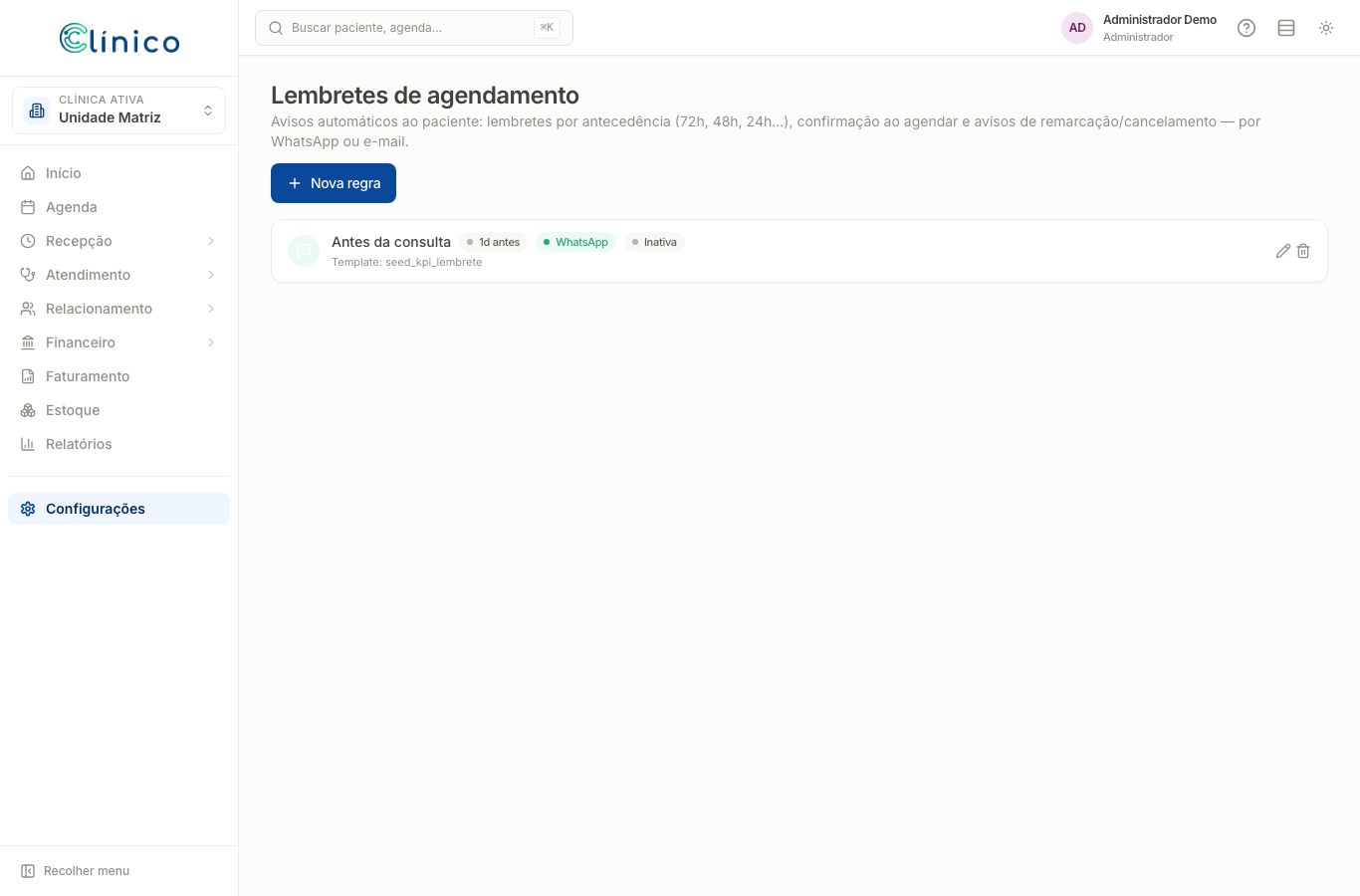
Configure os lembretes de consulta (reduzem faltas) e os modelos de mensagem. Assim o paciente é avisado automaticamente.
- Abra Configurações → Lembretes e crie as regras de antecedência.
- Em Templates de mensagem e Templates de WhatsApp, ajuste os textos.
Passo 13 — Faça o teste final
Tudo pronto? Valide ponta a ponta: cadastre um paciente de teste, marque uma consulta, atenda, lance um procedimento, receba no caixa e confira no relatório.
- Cadastre um paciente (menu Pacientes → Novo).
- Crie um agendamento na Agenda.
- Faça o check-in na Recepção e atenda (lance um procedimento).
- Receba o pagamento no Caixa e confira em Relatórios.