
Meu atendimento
Iniciar o atendimento, lançar procedimentos, evoluir e encerrar a consulta.
Sua fila de atendimento
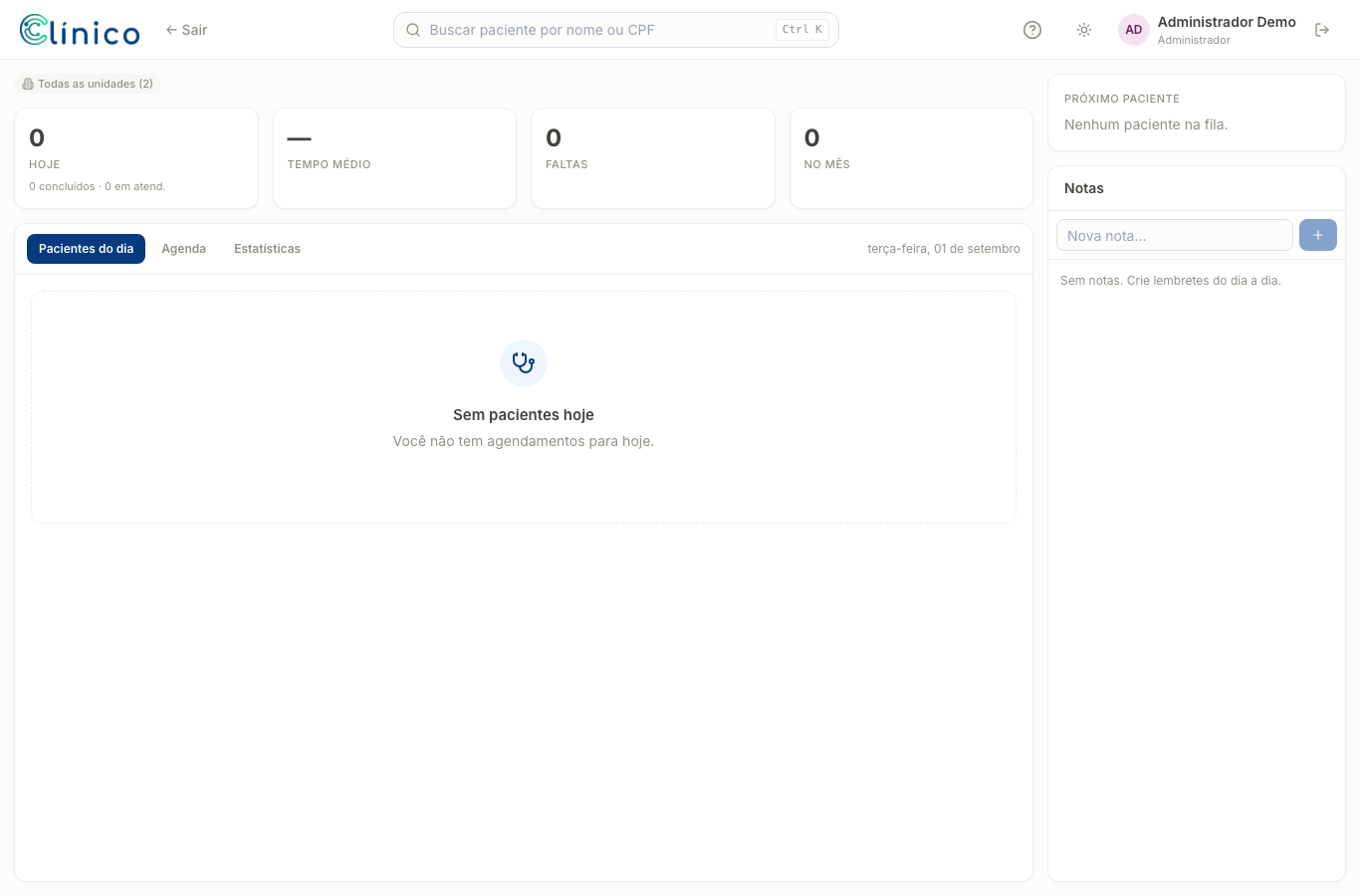
Em Atendimento → Meu atendimento o profissional vê os pacientes do dia, o próximo da fila, indicadores (atendidos, tempo médio, faltas) e um bloco de notas pessoais. Clique no paciente para abrir o prontuário e iniciar.
Iniciar o atendimento
- Clique no paciente da fila (ou abra pela Agenda/Recepção).
- O prontuário abre na linha do tempo; revise o histórico do paciente.
- Inicie o atendimento — o status muda para Em atendimento.
Lançar procedimentos
Durante a consulta, lance os procedimentos realizados. Eles alimentam a cobrança (particular ou convênio), o estoque (se consomem material) e o repasse do profissional.
- Abra o lançador de itens no atendimento.
- Selecione os procedimentos/produtos utilizados.
- Confira valores, convênio e quantidade.
Odontograma (odontologia)
Para a odontologia, o prontuário tem a seção Odontograma: a arcada completa, com as duas dentições (permanente e decídua) e cinco faces por dente.
- Clique em uma face do dente para registrar ali (cárie, restauração, canal, selante…).
- Clique no número do dente para registrar algo do dente inteiro (ausente, implante, prótese, extração indicada).
- O achado nasce como planejado; quando o tratamento é feito, marque como concluído.
Evoluir (registro clínico)
Registre a evolução no prontuário: queixa, exame, conduta. Você pode usar modelos de anamnese e gerar impressos (receita, atestado, laudo). Veja o manual de Prontuário para detalhes.
Encerrar a consulta
Ao terminar, encerre o atendimento. O encerramento consolida a cobrança e libera o paciente para o caixa/recepção.
No celular: área do médico
Abrindo o sistema pelo celular, o profissional entra direto na Área do médico — uma visão enxuta, feita para a tela pequena, com a agenda do dia e o prontuário em leitura. Serve para consultar entre um plantão e outro, fora do consultório.
- Acesse o sistema pelo navegador do celular e faça login.
- Na aba Agenda, use as setas para mudar de dia; o próximo paciente aparece em destaque.
- Toque no paciente para abrir o prontuário: alergias, medicamentos, antecedentes, sinais vitais e evoluções recentes.
- Na aba Pacientes, busque por nome ou CPF para abrir o prontuário de quem não está na agenda do dia.