Acessar o sistema, entender a tela inicial, navegar pelos menus e trocar de unidade.
Como acessar o sistema
O Clínico CRM funciona no navegador (Chrome, Edge ou Safari atualizados) — não precisa instalar nada. Use o endereço enviado pela sua clínica. Recomendamos salvar nos favoritos.
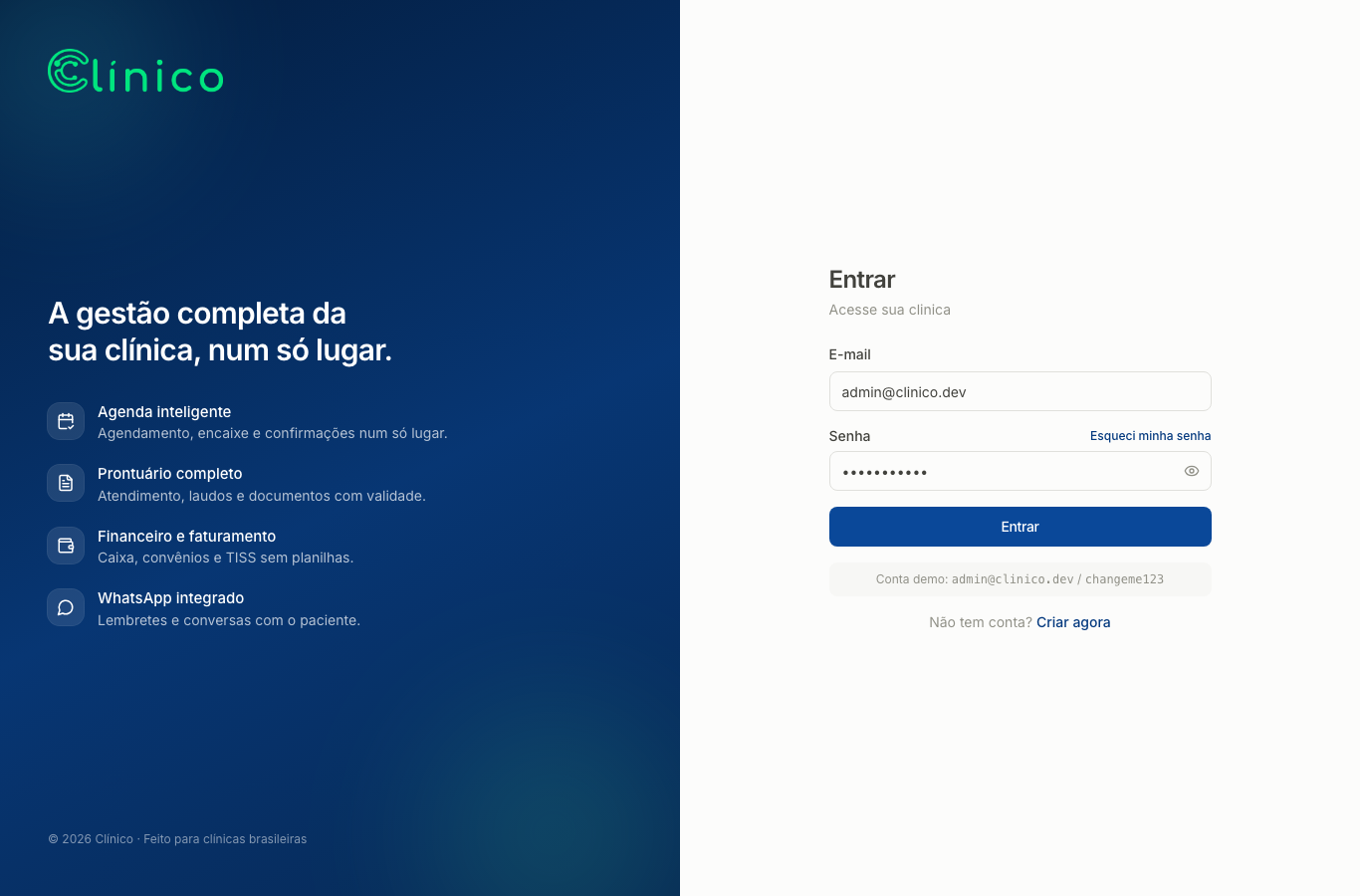
Abra o navegador e acesse o endereço do sistema.
Digite seu e-mail e senha (criados pelo administrador da clínica).
Clique em Entrar. Na primeira vez, o sistema pode pedir a troca de senha.
Tela de login: informe e-mail e senha cadastrados.
Dica: Esqueceu a senha? Fale com o administrador da sua clínica para redefinir. Após várias tentativas erradas, o acesso é bloqueado temporariamente por segurança.
A tela inicial (Início)
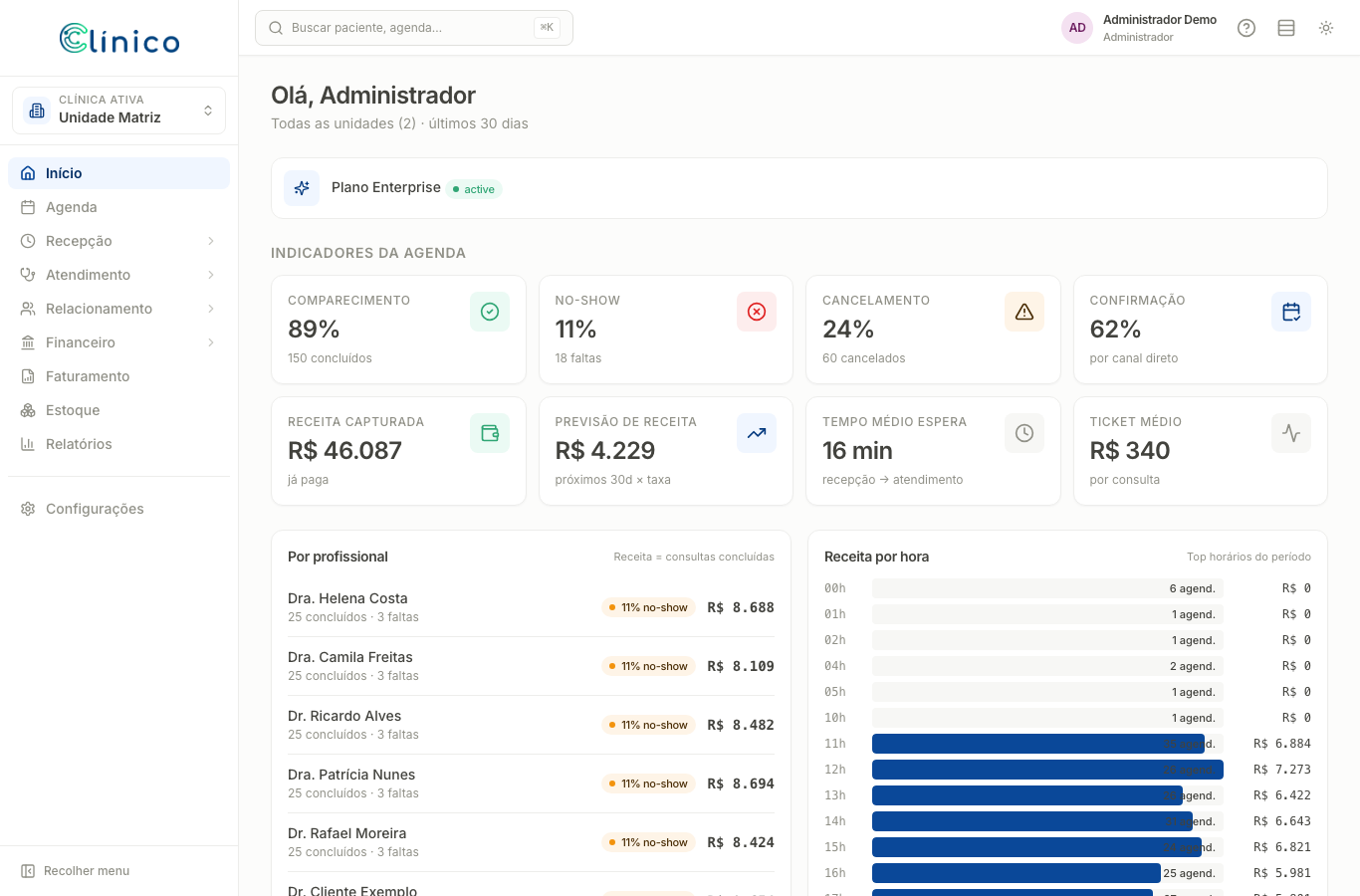
Após entrar, você cai na tela Início: um painel com os números do dia. Os cartões mostram comparecimento, faltas (no-show), cancelamentos, confirmações, receita capturada/prevista, ticket médio e, para convênios, faturado, a receber, prontidão das guias e taxa de glosa.
Painel inicial: indicadores da agenda e de convênios/faturamento.
Dica: Os números respeitam o período (últimos 30 dias) e a unidade ativa. Use-os no dia a dia para enxergar gargalos.
Navegando pelo menu lateral
Tudo é acessado pelo menu lateral, organizado por área: Início, Agenda, Recepção, Atendimento, Relacionamento, Financeiro, Estoque, Relatórios e Configurações.
Clique em um item para abrir a tela correspondente.
Itens com seta (›) abrem um submenu (ex.: Recepção, Atendimento, Financeiro).
Use a busca global no topo (atalho Ctrl/⌘ + K) para achar pacientes de qualquer tela.
O que você vê depende do seu perfil de acesso (recepção, profissional, financeiro, gestor…).
Dica: Não encontra um menu? São duas causas possíveis: seu perfil não tem acesso a ele (peça ao gestor para revisar as permissões) ou a função não está incluída no plano da clínica (aí é o gestor que resolve em Configurações › Assinatura).
Atenção: No celular, o menu lateral dá lugar ao botão de três traços (☰), no canto superior esquerdo: ele abre a mesma navegação em gaveta, com os módulos em sanfona.
Trocar de unidade/clínica
Se sua organização tem mais de uma unidade, alterne entre elas no seletor de clínica ativa, no topo do menu. Os dados exibidos (agenda, caixa, estoque, faturamento) seguem a unidade selecionada.
Atenção: Sempre confira a unidade ativa antes de lançar atendimentos, abrir o caixa ou faturar — os registros vão para a clínica selecionada.
Seu perfil, senha e tema
Clique no seu nome (canto superior direito) para abrir o Perfil: ajuste seus dados e troque a senha. O botão de tema (sol/lua) alterna entre claro e escuro. Para sair com segurança, use Sair.
Dica: Use uma senha forte e nunca a compartilhe. Cada pessoa deve ter o próprio usuário — isso mantém a auditoria correta.
Verificação em duas etapas
A verificação em duas etapas pede, além da senha, um código de 6 dígitos que muda a cada 30 segundos no seu celular. Com ela, saber sua senha não basta para entrar na sua conta. Ative em Meu perfil.
Instale um app autenticador no celular (Google Authenticator, Authy, Microsoft Authenticator ou 1Password).
Em Meu perfil, clique em Ativar verificação em duas etapas.
Leia o QR Code com o app (ou use a chave manual, se a câmera não ajudar).
Digite o código que apareceu no app para confirmar.
Guarde os códigos de recuperação em lugar seguro — eles aparecem uma única vez.
Dica: Administradores podem exigir a verificação de toda a equipe em Configurações → Segurança. Nesse caso, quem ainda não ativou é levado à ativação logo depois de entrar.
Atenção: Os códigos de recuperação são a sua saída se o celular for perdido ou trocado: cada um funciona uma única vez. Sem o celular e sem eles, só um administrador consegue devolver o acesso.