
Agenda
Criar e editar agendamentos, encaixes, bloqueios, recorrência e lista de espera.
Entendendo a agenda
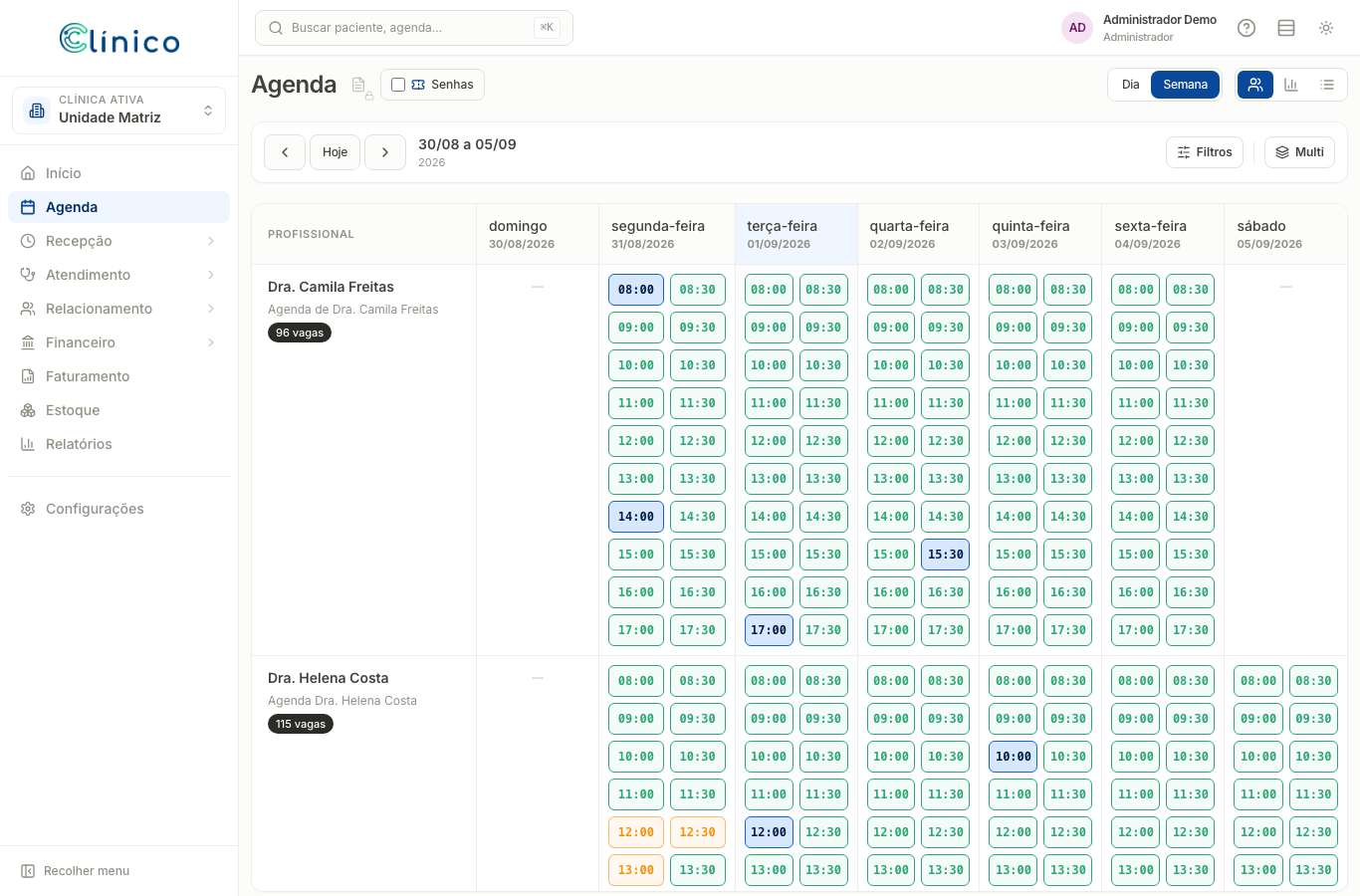
A Agenda mostra os horários por profissional e por unidade. Você pode ver por dia ou semana e filtrar por profissional. Cada bloco é um agendamento, colorido pelo status (agendado, confirmado, atendido, faltou, cancelado).
Criar um agendamento (passo a passo)
- Clique em um horário livre na grade (ou no botão de novo agendamento).
- Busque o paciente pelo nome/CPF. Não tem cadastro? Cadastre na hora.
- Escolha o procedimento e confirme se é particular ou convênio (e o plano).
- Confira profissional, data e horário.
- Salve. O paciente entra na agenda como Agendado.
Status do agendamento
Cada agendamento passa por etapas: Agendado → Confirmado (paciente confirmou) → Aguardando (fez check-in na recepção) → Em atendimento → Atendido. Também pode virar Faltou (no-show) ou Cancelado. A cor ajuda a enxergar a situação rapidamente.
Encaixe e overbooking
Quando o horário está cheio mas você precisa atender, use o encaixe. O sistema controla a capacidade do horário e marca o encaixe para não bagunçar a grade.
Bloqueios e recorrência
Para férias, reuniões, congresso ou almoço, crie um bloqueio no horário do profissional — ninguém consegue marcar ali. Agendamentos e bloqueios podem ser recorrentes (ex.: toda terça de manhã).
Remarcar, cancelar e lista de espera
- Clique no agendamento para remarcar (mover para outro horário) ou cancelar.
- Ao cancelar/remarcar, o paciente pode ser avisado automaticamente.
- Pacientes sem horário podem entrar na Lista de espera e ser chamados quando vagar.